Cách chèn icon và kí tự đặc biệt trong Word, Excel
Bạn muốn thêm icon, ký tự đẹp hoặc ký hiệu toán học vào Word, Excel nhưng công cụ “Insert Symbol” lại quá rối mắt và tốn thời gian? Chúng tôi sẽ hướng dẫn bạn cách chèn nhanh nhất, đồng thời giới thiệu giải pháp hiện đại giúp bạn có bộ ký tự đẹp chỉ trong 1 giây.
Cách chèn icon và kí tự đặc biệt trong Word
Người dùng Word thường cần ký tự để làm báo cáo, CV hoặc trình bày tài liệu. Chúng tôi sẽ giúp bạn chọn phương pháp nhanh nhất, phù hợp từng nhu cầu.
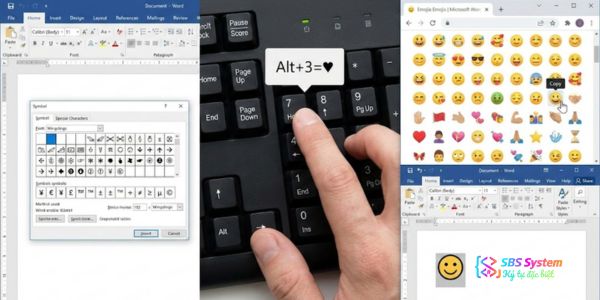
Chèn icon bằng Insert Symbol
Đây là cách truyền thống nhưng vẫn hữu ích nếu bạn muốn ký hiệu chuẩn như ✓, ©, ±.
• Mở Word → Chọn Insert
• Nhấn Symbol → More Symbols
• Chọn nhóm font như Wingdings, Segoe UI Symbol, Symbol
• Nhấp vào biểu tượng bạn muốn chèn → Insert
Chuyên gia của chúng tôi khuyên:
Phương pháp này phù hợp ký tự văn phòng nhưng việc dò từng dòng rất chậm, nhất là khi bạn cần icon trang trí hoặc emoji màu.
Chèn ký tự bằng mã phím (Alt Code)
Nếu bạn đã quen tay, Alt Code giúp thao tác cực nhanh:
• Nhấn Alt + mã số (trên bàn phím số)
Ví dụ: Alt + 3 = ♥, Alt + 0176 = °, Alt + 0169 = ©
Tuy nhiên, Alt Code chỉ phù hợp khi bạn nhớ mã hoặc dùng ký tự lặp lại nhiều lần.
Chèn nhanh icon bằng copy–paste từ website hỗ trợ
Đây là phương pháp được Gen Z và dân văn phòng ưa chuộng nhất:
• Mở website cung cấp ký tự
• Chọn icon → Copy → Paste vào Word
Ưu điểm lớn: Ký tự hiển thị chuẩn, không bị lỗi ô vuông. Đây chính là điểm mà nhiều tài liệu Word không làm được nếu bạn dùng font lạ.
Cách chèn icon và kí tự đặc biệt trong Excel
Excel vẫn hỗ trợ đầy đủ ký tự giống Word, nhưng giao diện bảng tính thường khiến người dùng khó tìm đúng ký hiệu. Chúng tôi tổng hợp các phương pháp nhanh và chính xác nhất.
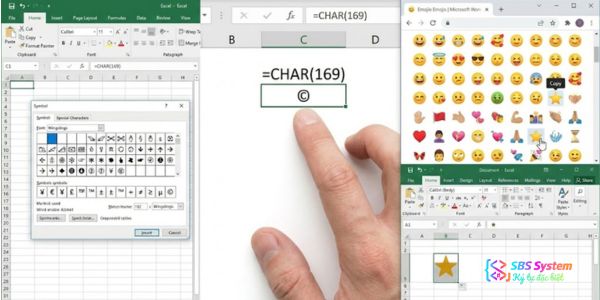
Dùng Insert Symbol trong Excel
Cách thao tác tương tự Word:
• Chọn ô cần chèn → Insert → Symbol
• Tìm ký tự và chèn vào ô
Excel xử lý ký tự ít linh hoạt hơn Word, nên cần tránh một số biểu tượng quá phức tạp để không bị lỗi hiển thị.
Dùng CHAR() để chèn ký tự
Nếu bạn quen công thức, đây là cách cực nhanh cho các ký tự phổ biến.
• Gõ: =CHAR(169) → sẽ ra ký hiệu ©
• Gõ: =CHAR(174) → ®
Phương pháp này phù hợp khi bạn cần dùng ký tự hàng loạt trong bảng dữ liệu.
Copy–Paste icon từ website
Nhiều icon không có trong bảng Symbol của Excel, nhưng bạn vẫn có thể chèn dễ dàng bằng Copy–Paste.
Ưu điểm: Không phụ thuộc định dạng font của Excel, không sợ lỗi khi chia sẻ file.
Vì sao nên dùng công cụ tạo kí tự thay vì Symbol trong Word/Excel?
Giữa thời điểm người dùng cần ký tự đẹp và nhanh, việc dò thủ công trong bảng Symbol đã không còn phù hợp. Chúng tôi phân tích 3 lý do chính khiến người dùng chuyển sang dùng trang tạo kí tự:

Tiện lợi và nhanh hơn nhiều lần
Bảng ký tự của Word/Excel rất nhỏ, phải kéo chuột để tìm từng dòng. Trong khi đó, các website hiện đại hiển thị icon kích thước lớn, có nhóm rõ ràng, dễ tìm kiếm.
Chỉ cần 1 giây bạn đã có:
• Icon màu
• Emoji
• Trái tim nghệ thuật
• Mũi tên đẹp
• Ký tự sáng tạo kiểu Gen Z
Đa dạng hơn hàng trăm lần
Word chủ yếu có icon đen trắng. Excel còn hạn chế hơn.
Website cung cấp ký tự lại có:
• Họa tiết
• Ký tự tổ hợp
• Font chữ nghệ thuật
• Emoticon và emoji mới
Những dạng này hỗ trợ tốt cho CV, tài liệu sáng tạo, tiêu đề thu hút.
Tương thích tuyệt đối khi dán vào Word/Excel
Chúng tôi đã thử nghiệm với nhiều font khác nhau.
Ký tự từ website vẫn hiển thị đẹp, không lỗi vuông, không bị đổi font.
Đây là yếu tố mà dân văn phòng và học sinh quan tâm nhất.
Ứng dụng thực tế khi thêm icon và ký tự đẹp
Việc chèn ký tự không chỉ để trang trí. Dưới đây là những tình huống phổ biến:
Trình bày báo cáo chuyên nghiệp
✓ Mũi tên để minh họa quy trình
✓ Dấu tích để đánh dấu nội dung hoàn thành
✓ Ký hiệu tiền tệ để làm bảng giá
Làm CV nổi bật
Gen Z yêu thích ký tự trái tim, ngôi sao, emoji để làm phần tiêu đề cá nhân mềm mại hơn.
Tạo giáo án hoặc thời khóa biểu
Icon màu giúp giáo viên hoặc sinh viên nhìn nhanh, dễ phân loại môn học.
Kết luận
Chèn icon và ký tự đặc biệt trong Word, Excel không khó, nhưng nếu chỉ dùng bảng Symbol truyền thống, bạn sẽ mất rất nhiều thời gian. Giải pháp hiệu quả nhất là kết hợp cả 3 phương pháp: Insert Symbol cho ký hiệu chuẩn, Alt Code cho thao tác nhanh và Copy–Paste từ website để có icon đẹp, đa dạng và hiển thị hoàn hảo. Chúng tôi tin rằng việc sử dụng bộ ký tự hiện đại sẽ giúp tài liệu của bạn chuyên nghiệp và thu hút người xem hơn.